windows 8關閉metro ui
安裝完成時,勾選「LaunchPower8」讓他執行。等一下後在桌面最左下角,原本沒有開始功能表的地方,多了一個非常非常小的按鈕,在此時最左下角一樣可以回到MetroAPPS畫面,這按鈕也是可以點擊。而按鈕點擊後,就是一般的開始功能表,可這樣你就會習慣一些了。另外如...
相信很多人在使用Windows8的時候都遇到了這個困惑,面對ModernUI應用卻不知道如何關閉它們。有些人或許會通過任務管理器來關閉,還有些人或許發現可以利用Win8新增的應用切換器來關閉。
** 本站引用參考文章部分資訊,基於少量部分引用原則,為了避免造成過多外部連結,保留參考來源資訊而不直接連結,也請見諒 **
系統工具《Power 8》關閉Windows 8 Metro介面,並讓你擁有開始功 ...
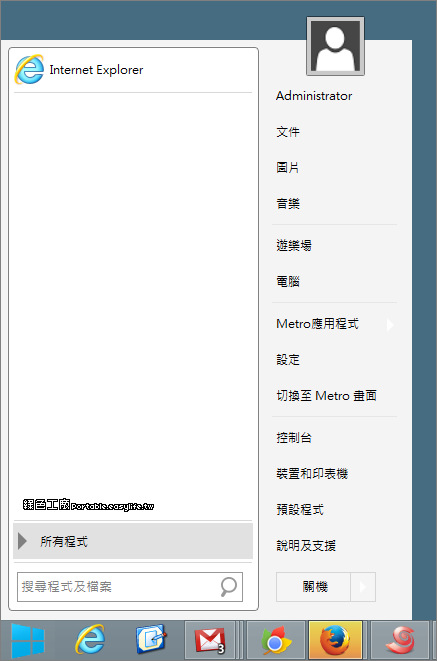
安裝完成時,勾選「Launch Power 8」讓他執行。 等一下後在桌面最左下角,原本沒有開始功能表的地方,多了一個非常非常小的按鈕,在此時最左下角一樣可以回到Metro APPS畫面,這按鈕也是可以點擊。 而按鈕點擊後,就是一般的開始功能表,可這樣你就會習慣一些了。 另外如果不要讓Metro APPS介面在一開始就自動顯示或不讓他有作用,可以在按鈕右鍵勾選「Block Metro features」禁用Metro功能,再勾選「Auto Start」讓程式在開機時就自動執行,這樣在操作上就暫時可以習慣一
如何禁用Windows 8 Metro UI
但是,並非我們所有人都喜歡它或很容易地瀏覽它,因此這就是為什麼你們中的許多人都希望還原經典的開始菜單和桌面視圖的原因。 在本教程中,我將顯示您在Windows註冊表中執行的更改並禁用Windows 8 Metro UI。 首先,請按照以下步驟操作:
Win8系統關閉metro界面步驟
metro界面能夠同時支援滑鼠和鍵盤,而且其設計風格優雅,不少使用者很喜歡,當然也有部分使用者并不習慣這個界面,下面我們就來介紹下win8關閉metro步驟。


![Guide to : Windows 8 Start Screen (Metro UI) & Personalisation [HD][How To] 2023](https://i.ytimg.com/vi/gw8vtyHuiOs/hqdefault.jpg)


